부산교육청 원격업무지원시스템, 집에서도 학교 일이 술술 풀리는 방법!
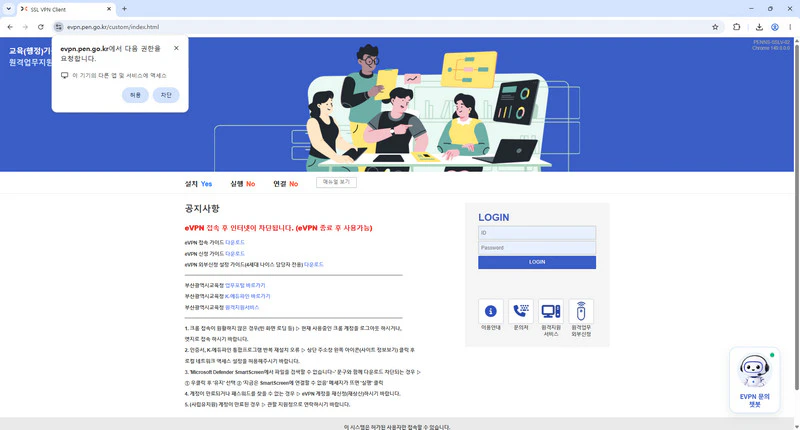
부산교육청 원격업무지원시스템(https://evpn.pen.go.kr) 접속, 혹시 ‘이건 왜 자꾸 안 열리는 거야?’ 하고 답답했던 적 있으신가요? 퇴근 후에야 미처 챙기지 못한 업무 자료가 생각나거나, 주말에 급히 확인해야 할 문서가 있을 때 학교로 다시 달려갈 수도 없고 정말 난감하거든요. 그래서 오늘은 부산광역시교육청 교직원분들이라면 꼭 알아둬야 할 원격업무지원시스템 접속 방법을 알려드리려고 해요.
“아차! 그 파일 학교에 있는데…” 바로 이럴 때 필요해요!
다른 지역으로 출장을 갔는데, 갑자기 교무실 컴퓨터에 저장된 발표 자료 원본이 필요해진 상황을 상상해 보세요. 식은땀이 흐르겠죠? 혹은 휴가 중인데 급하게 처리해야 할 전자문서 결재 요청이 왔을 때도 마찬가지고요. 이처럼 학교나 사무실 밖에서 업무를 봐야 하는 난감한 순간, 우리를 구해줄 해결사가 바로 ‘부산교육청 원격업무지원시스템’이랍니다. 마치 내 손안에 학교 컴퓨터를 잠시 불러오는 ‘디지털 소환술’ 같은 거죠.
원격업무지원시스템(EVPN), 그게 정확히 뭐하는 물건인가요?
EVPN이라는 말을 들으면 뭔가 어려워 보이지만, 사실은 ‘나만 아는 비밀 통로’라고 생각하면 아주 간단해요. 학교 내부 업무망은 아무나 들어오면 안 되는 중요한 공간이잖아요. EVPN은 바로 내 컴퓨터와 학교 서버 사이에 암호로 된 튼튼한 비밀 통로를 만들어줘서, 허가받은 사람만 안전하게 내부망에 접속할 수 있게 해주는 역할을 하는 거거든요. 덕분에 집이나 출장지에서도 안심하고 학교 일을 볼 수 있는 환경이 만들어지는 거죠.
초간단! 부산교육청 원격업무지원시스템 접속 따라하기
자, 이제 직접 접속해 볼까요? 겁먹지 마세요, 정말 별거 없거든요. 딱 세 단계만 기억하면 된답니다. ‘먼저 신청하기’, ‘전용 주소로 들어가기’, ‘보안 프로그램 깔기’.
- 1단계: 사용 신청부터!
이 시스템은 부산교육청 교직원이라고 해서 누구나 바로 쓸 수 있는 건 아니에요. K-에듀파인(업무관리)에서 ‘EVPN 사용자 신청’ 메뉴를 찾아 결재를 받아야만 사용 권한이 생겨요. 마치 인기 있는 맛집에 가려면 미리 예약을 해야 하는 것과 같은 이치랍니다. - 2단계: 정확한 주소로 접속!
신청이 완료되었다면, 인터넷 브라우저 주소창에 https://evpn.pen.go.kr 주소를 정확히 입력하고 들어가면 돼요. 매번 입력하기 번거로우니, 즐겨찾기에 추가해두는 센스를 발휘해 보세요. - 3단계: 보안 프로그램 설치하기
처음 접속하면 ‘Veraport’라는 보안 프로그램을 설치하라는 창이 뜰 거예요. 우리의 소중한 정보를 지켜주는 문지기 같은 역할이니, 안내에 따라 꼭 설치해 주는 게 좋아요. 만약 접속이 잘 안된다면, 엣지(Edge) 브라우저의 오른쪽 위 점 세 개 메뉴(…)를 눌러 ‘Internet Explorer 모드에서 다시 로드’를 선택하면 문제가 해결될 때가 많더라고요.
한눈에 보는 핵심 정보 요약
| 항목 | 내용 |
|---|---|
| 이용 대상 | 부산광역시교육청 소속 교직원 (사전 신청 후 승인 완료된 사용자) |
| 바로가기 주소 | 공식 홈페이지: https://evpn.pen.go.kr |
| 신청 방법 | K-에듀파인(업무관리) → EVPN 사용자 신청 → 결재 완료 후 사용 가능 |
| 알아둘 점 | 최초 접속 시 보안 프로그램(Veraport) 설치가 필수이며, 엣지(Edge) 브라우저의 IE 모드 사용을 권장해요. |
이제 발 동동 구르지 말고 일해요!
어떠셨나요? 생각보다 훨씬 간단하고 쉽지 않나요? 부산교육청 원격업무지원시스템은 이제 더 이상 어려운 숙제가 아니에요. 갑자기 학교 밖에서 업무를 처리해야 할 일이 생겼을 때, 오늘 배운 방법대로 차분하게 접속해 보세요. 미리 사용 신청만 해두면, 언제 어디서든 든든한 나만의 이동 사무실이 되어줄 테니까요. 지금 바로 사이트를 즐겨찾기하고, 필요할 때 막힘없이 활용해 보는 건 어떨까요?