복잡한 길도 한눈에 보여주는 다음지도 길찾기 바로가기 방법과 누구나 따라 할 수 있는 쉬운 사용법을 정리해 드립니다. PC와 스마트폰에서 어떻게 길을 찾는지, 그리고 도착 시간을 미리 확인하는 꿀팁까지 모두 담았으니 길을 잃을까 걱정하셨던 분들이라면 이 글 하나로 고민을 해결해 보세요!
1. 다음지도 길찾기 바로가기 및 접속 방법
우리가 흔히 ‘다음지도’라고 부르는 서비스는 현재 ‘카카오맵’이라는 이름으로 운영되고 있습니다. 두 서비스는 같은 것이니 당황하지 않으셔도 됩니다. 가장 먼저 할 일은 사이트에 접속하는 것입니다.
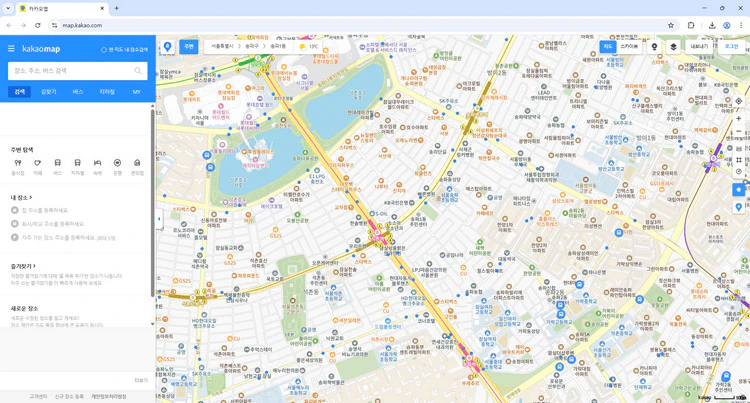
컴퓨터나 스마트폰 브라우저 주소창에 https://map.kakao.com을 입력하면 바로 이동할 수 있습니다. 매번 주소를 치기 귀찮다면 즐겨찾기를 등록하거나 바탕화면에 바로가기 아이콘을 만들어 두는 것이 좋습니다.
예를 들어, 학교 숙제를 하러 도서관에 가야 하거나 친구와 맛있는 떡볶이집에서 만나기로 했을 때, 미리 길을 검색해 두면 약속 시간에 늦지 않고 정확하게 도착할 수 있답니다.
2. 다음지도 길찾기 단계별 사용법
길찾기 방법은 생각보다 아주 간단합니다. 아래의 순서대로 천천히 따라 해보세요.
① 출발지와 도착지 입력하기
지도 화면 왼쪽 위에 있는 ‘길찾기’ 버튼을 누르세요. 그런 다음 ‘출발’ 칸에는 현재 내가 있는 곳을, ‘도착’ 칸에는 가고 싶은 장소의 이름을 입력합니다. 주소를 정확히 몰라도 건물 이름이나 큰 역 이름을 검색하면 목록이 나타납니다.
② 이동 수단 선택하기
다음지도 길찾기는 네 가지 이동 방법을 제공합니다. 본인의 상황에 맞는 아이콘을 클릭하세요.
- 자동차: 가장 빠른 경로와 통행료, 주유비 등을 알려줍니다.
- 대중교통: 버스나 지하철 번호, 갈아타는 방법, 도착 예정 시간을 보여줍니다.
- 도보: 가까운 거리를 걸어갈 때 유용하며, 횡단보도나 계단 정보도 알 수 있습니다.
- 자전거: 자전거 전용 도로 위주로 길을 안내하며, 경사도가 어떤지도 알려줍니다.
③ 최적의 경로 확인하기
검색 결과 중에서 가장 시간이 적게 걸리거나 환승이 적은 경로를 선택하세요. 지도를 보며 실제로 어떤 길로 가게 될지 미리 눈으로 익혀두면 실제 길을 찾을 때 훨씬 편합니다.
3. 알아두면 유용한 핵심 정보 요약
다음지도 길찾기를 더 똑똑하게 활용할 수 있도록 주요 기능을 표로 정리해 보았습니다.
| 구분 | 주요 기능 | 사용 추천 상황 |
|---|---|---|
| 실시간 교통정보 | 현재 도로가 막히는지 알려줌 | 부모님 차로 이동할 때 |
| 로드뷰(Roadview) | 실제 거리 모습을 사진으로 확인 | 처음 가는 건물 입구를 찾을 때 |
| 버스 도착 알림 | 버스가 몇 분 뒤에 오는지 표시 | 등하교 시 버스 기다릴 때 |
| 즐겨찾기 | 자주 가는 곳 저장 기능 | 집이나 학교를 등록해둘 때 |
4. 로드뷰 기능으로 길치 탈출하기!
지도를 봐도 길을 잘 모르겠다면 ‘로드뷰’ 기능을 써보세요. 지도 오른쪽의 사람 모양 아이콘을 원하는 길 위에 끌어다 놓으면, 실제 그 장소의 사진이 화면에 나타납니다. “아, 저 파란색 간판 편의점에서 꺾으면 되는구나!” 하고 미리 확인할 수 있어서 길을 잃을 염려가 전혀 없답니다.
마치며: 지금 바로 다음지도 길찾기를 시작해 보세요!
지금까지 다음지도 길찾기 사용법에 대해 알아보았습니다. 이제는 무거운 종이 지도를 들고 다닐 필요도, 지나가는 사람에게 길을 물어보며 쩔쩔맬 필요도 없습니다. 스마트폰만 있다면 여러분도 어디든 척척 찾아가는 길찾기 박사가 될 수 있습니다.
지금 바로 아래 링크를 클릭해 평소 가보고 싶었던 장소나 내일 가야 할 목적지를 검색해 보세요. 한 번만 연습해 보면 다음번에는 훨씬 더 쉽게 길을 찾을 수 있을 거예요!